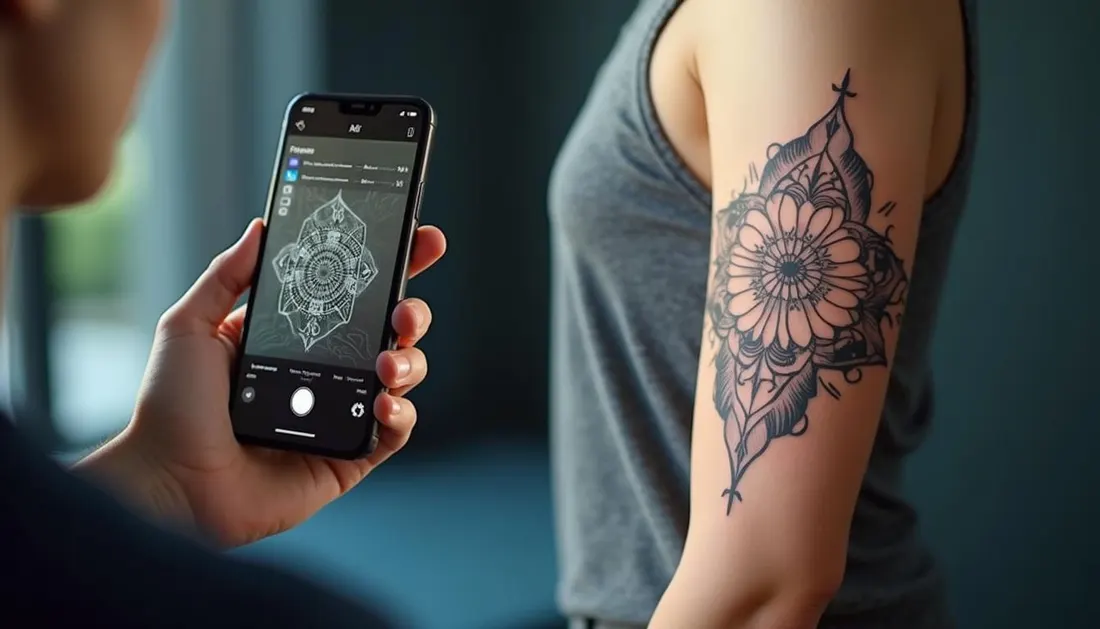
Una de las preguntas más comunes entre clientes es:
“¿Y cómo quedaría este diseño en mi piel?”
La respuesta solía ser mostrar un stencil, colocar el calco o hacer un montaje rápido con Photoshop. Pero eso ha cambiado. Hoy, gracias a la inteligencia artificial, puedes simular de forma realista cómo se verá un tatuaje directamente sobre una foto del cuerpo del cliente, y eso es una herramienta de valor tanto para el cliente como para ti como tatuador.
En este artículo te contamos cómo funciona la simulación de tatuajes con IA, qué herramientas puedes usar, cómo preparar las imágenes y cómo integrarlo en tu día a día profesional (especialmente si estás aprendiendo o montando tu propio porfolio).
¿Qué es exactamente una simulación de tatuaje?
Es la visualización digital de un diseño colocado sobre una fotografía real del cuerpo del cliente, simulando:
- Tamaño y proporción real.
- Posición anatómica.
- Curvatura de la piel y orientación.
- Contraste según el tono de piel.
Ya no se trata solo de “pegar” una imagen encima: algunas herramientas pueden curvar, ajustar perspectiva, suavizar bordes y aplicar sombras para que el diseño se vea integrado en la piel.
¿Por qué es tan útil para tatuadores?
- Para presentar una propuesta profesional: Ver el tatuaje en su contexto corporal ayuda al cliente a tomar decisiones con más seguridad.
- Para probar diferentes ubicaciones: Un diseño que parecía ideal para el antebrazo, quizá funciona mejor en la parte posterior del brazo.
- Para planificar piezas grandes o por fases: Si el cliente quiere una manga o una espalda entera, puedes ir viendo cómo encajan los diseños parciales en conjunto.
- Para crear contenido para redes o porfolio: Simular cómo quedarían tus diseños en diferentes tipos de cuerpo o piel te permite mostrar tu trabajo de forma más visual, incluso antes de tatuarlo.
Herramientas recomendadas para simular tatuajes con IA
TattoosAI
Una de las plataformas más centradas en tatuadores. Permite subir fotos del cliente y colocar el diseño ajustando perspectiva y curvatura.
- Muy intuitiva.
- Tiene opciones para pieles de diferentes tonos.
- Permite descargar el resultado en buena calidad.
- Versión gratuita limitada.
ChatGPT con visión + edición de imágenes (GPT-4 Turbo)
En la versión Plus de ChatGPT puedes:
- Subir una imagen del cuerpo del cliente (con su consentimiento).
- Subir el diseño del tatuaje.
- Pedir que lo combine, por ejemplo:
Coloca este diseño en el antebrazo de esta persona, ajustando la orientación y haciendo que parezca realista, como si ya estuviera tatuado. Simula curvatura, sombra y ligera textura de piel.
- Puedes probar diferentes ubicaciones: muslo, espalda, pectoral, etc.
- Si estás usando IA desde un enfoque artístico y formativo, esta función es brutal para visualizar y mejorar propuestas.
Procreate + herramientas IA (modo manual + semiautomático)
Si trabajas con iPad, puedes usar:
- Una foto del cliente como fondo.
- Colocar el diseño como capa superior.
- Usar herramientas como Distorsión, Licuar, Multiplicar y pinceles de sombra para crear una simulación realista.
Este método requiere más intervención, pero es ideal si quieres controlar cada detalle.
¿Cómo hacer una simulación paso a paso?
- Haz una buena foto del cliente: Evita ángulos extraños o con mucha luz directa. Una luz natural lateral es ideal. Pide al cliente que esté relajado y con la zona del cuerpo visible, sin prendas que molesten.
- Usa un diseño bien definido: El diseño debe estar en formato PNG con fondo transparente (o recortado), y con buena resolución. Si aún no sabes cómo prepararlo, en nuestros cursos de tatuador te enseñamos paso a paso cómo digitalizar tus diseños para este tipo de usos.
- Ajusta ubicación y tamaño: Coloca el diseño sobre la imagen del cuerpo. Asegúrate de que:
- No se deforme de forma antinatural.
- El diseño fluya con la anatomía (ej: sigue la forma del brazo o pectoral).
- El tamaño sea realista.
- Simula curvatura y sombra: Si la herramienta lo permite, activa la opción de sombra automática. Si no, añade una capa semitransparente con sombreado suave. Esto es lo que diferencia una simulación “pegada” de una que parece tatuaje real.
- Guarda varias versiones: Haz capturas del diseño en diferentes ubicaciones o tamaños. Esto te servirá para enseñar opciones al cliente y generar contenido visual para redes o porfolio.
¿Y si no tienes clientes todavía?
¡No pasa nada! Puedes usar bancos de imágenes libres como Unsplash o Pexels para practicar simulaciones sobre cuerpos reales.
Esto te ayudará a:
- Aprender a componer.
- Ver cómo se comportan tus diseños en distintas anatomías.
- Mejorar tu presentación como tatuador profesional en formación.
En nuestros cursos en ESAP Madrid, usamos este tipo de ejercicios como parte de la preparación antes de pasar a sesiones reales.
Cuestiones legales y éticas a tener en cuenta
- Siempre pide consentimiento al cliente si vas a usar su imagen.
- No uses fotos de otras personas para mostrar simulaciones sin indicar que son pruebas o montajes.
- Sé claro con el cliente: una simulación ayuda a visualizar, pero el resultado real dependerá de la técnica, la piel y la curación.
La IA como aliada visual
Simular un tatuaje antes de hacerlo ya no es cosa del futuro.
Es una herramienta que puedes incorporar ya mismo a tu forma de trabajar, tanto si estás comenzando como si ya tienes experiencia. Lo importante es usarla con criterio y no como sustituto, sino como apoyo a tu proceso creativo y técnico.
Sigue leyendo:
¿Quieres seguir recibiendo guías como esta?
Muy pronto lanzaremos más artículos prácticos para tatuadores, con herramientas, ejercicios, recursos y ejemplos reales.