

Procreate se ha convertido en la herramienta de diseño digital más usada entre tatuadores, y hay razones concretas para ello: responde al Apple Pencil con una sensibilidad que se acerca mucho a dibujar sobre papel, la gestión de capas es intuitiva y el resultado se exporta directamente en formatos listos para el stencil. Pero tener la app instalada no es lo mismo que tener un flujo de trabajo. Esta guía recorre el proceso completo, desde la configuración inicial hasta la exportación final, para que saques el máximo partido sin perder tiempo en prueba y error.
Configuración inicial: lo que debes ajustar antes de empezar
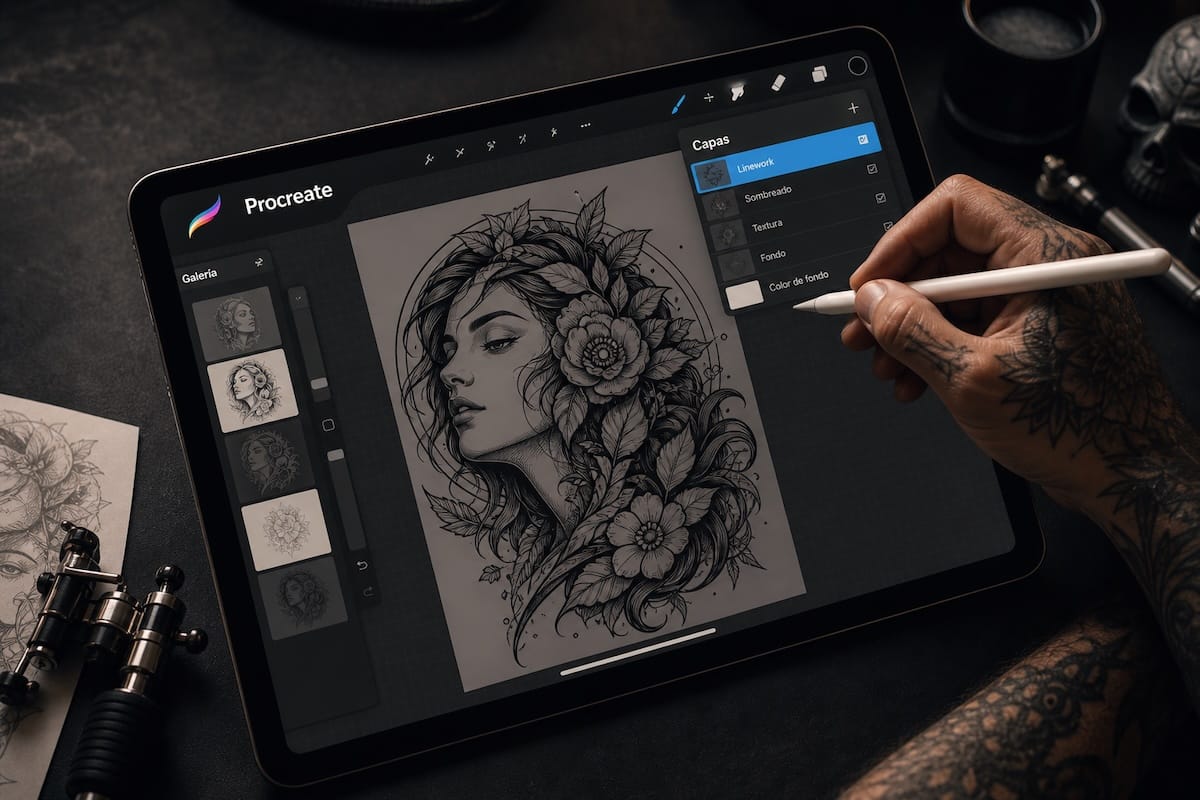
El primer error que comete casi todo el mundo es empezar a dibujar sin configurar el lienzo correctamente. En Procreate, el tamaño del documento condiciona la resolución máxima y el número de capas disponibles — y en tatuaje, ambas cosas importan.
Para diseño de tatuajes, trabaja siempre en escala real. Si el tatuaje va a medir 15 x 10 cm, crea el documento a esas dimensiones exactas a 300 dpi mínimo. Así evitas el problema de exportar un diseño que se ve perfecto en pantalla pero que pierde definición al imprimirlo para el stencil.
Ajustes básicos recomendados al crear un documento nuevo:
- Unidades en centímetros, no en píxeles.
- 300 dpi para diseños con detalle fino. 150 dpi solo si el diseño es muy simple y grande.
- Fondo blanco desactivado si vas a trabajar con capas de referencia — así puedes ver la referencia sin interferencias.
Pinceles esenciales para tatuaje
Procreate incluye cientos de pinceles, lo que puede ser paralizante al principio. Para trabajar tatuajes, la mayoría de profesionales acaban usando un set reducido:
- Studio Pen (Entintar → Studio Pen): El más versátil para líneas de tatuaje. Responde bien a la presión y produce trazos limpios y consistentes. Es el punto de partida para la mayoría de estilos.
- Technical Pen (Entintar): Grosor uniforme independientemente de la presión. Ideal para líneas mecánicas, geométrico y lettering donde necesitas consistencia absoluta.
- 6B Pencil (Dibujar): Para el boceto inicial. Su textura más orgánica facilita el trabajo exploratorio antes de pasar a las líneas definitivas.
- Soft Brush (Aerografía): Para simular sombreados y degradados. Útil cuando quieres anticipar cómo quedará el sombreado antes de llevarlo a piel.
Si quieres pinceles específicos optimizados para tatuaje — con comportamientos que imitan más fielmente cómo se deposita la tinta — hay sets de terceros disponibles de forma gratuita o por un coste muy bajo. Busca “Procreate tattoo brushes” y encontrarás opciones ampliamente usadas en el sector.
Sistema de capas: la clave del flujo de trabajo
La gestión de capas es lo que separa trabajar en Procreate de forma ordenada de trabajar en un caos que es difícil de corregir. El esquema de capas que funciona mejor para tatuaje:
- Capa 1 — Referencia: La foto de referencia o la imagen de IA que usas como base. Opacidad reducida al 30-40%. Bloqueada para no dibujar sobre ella por accidente.
- Capa 2 — Boceto: El dibujo exploratorio inicial. Líneas sueltas, proporciones generales. Opacidad reducida al 50% cuando pasas a la siguiente capa.
- Capa 3 — Líneas definitivas: El entintado final. Trazos limpios y definitivos. Esta es la capa que exportarás para el stencil.
- Capa 4 — Rellenos y sombras (opcional): Para anticipar cómo quedará el diseño con negro sólido o sombreados. Útil para mostrar al cliente, no necesaria para el stencil.
Trabaja siempre de capas inferiores a superiores y nombra cada capa desde el principio. Parece una pérdida de tiempo hasta que a mitad de un diseño complejo necesitas modificar solo el boceto sin tocar las líneas definitivas.
Del boceto al trazado final: el flujo paso a paso
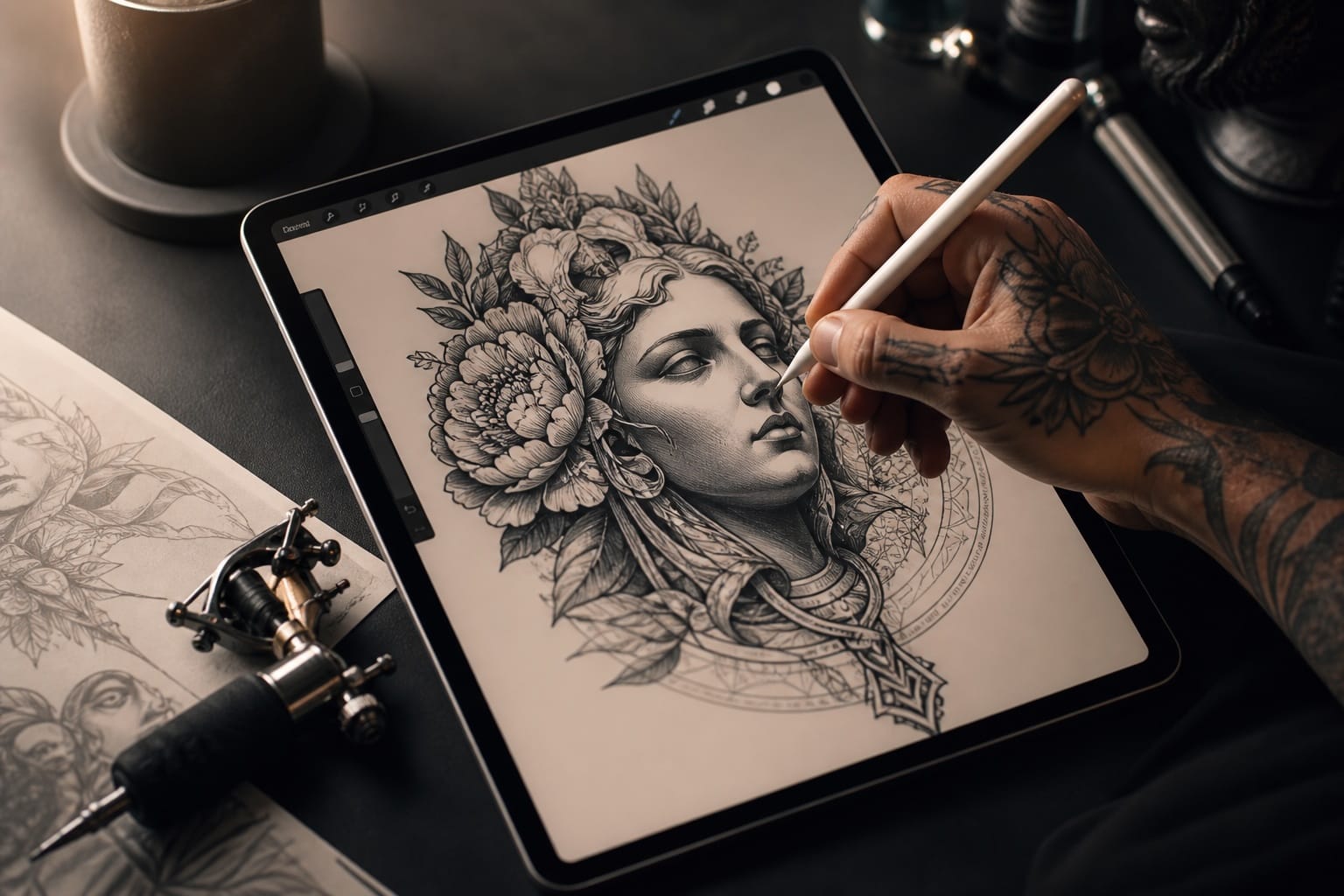
El proceso que mejor funciona en Procreate para tatuaje sigue esta secuencia:
- Importa o dibuja la referencia. Si tienes una imagen de referencia, impórtala como nueva capa. Si el diseño es original, empieza directamente con el boceto.
- Boceta libremente sobre la referencia. No te preocupes por la limpieza en esta fase. El objetivo es resolver las proporciones y la composición.
- Reduce la opacidad del boceto y crea una nueva capa encima. Este es el momento de entintar — trazar las líneas definitivas sobre el boceto difuminado.
- Usa StreamLine. Procreate tiene una función llamada StreamLine en la configuración de cada pincel. Subirla al 50-70% suaviza los temblores del pulso y produce líneas más limpias. No la pongas al máximo o perderás sensibilidad en las curvas.
- Trabaja de mayor a menor escala. Primero las líneas de contorno principales, luego los detalles interiores, finalmente los elementos más pequeños.
- Verifica el diseño en escala real. Procreate permite activar una vista que muestra el diseño al tamaño real en pantalla. Úsala antes de exportar para comprobar que los detalles son viables a ese tamaño en piel.
Si quieres integrar IA en este flujo — usando herramientas externas para generar referencias que luego vectorizas o refinas en Procreate — tienes una guía específica sobre cómo combinar Procreate con inteligencia artificial para ese proceso.
Exportación para stencil
Antes de exportar, desactiva todas las capas excepto la de líneas definitivas y el fondo blanco. El stencil tiene que ser negro sobre blanco limpio — sin grises, sin referencias, sin capas de sombreado.
Exporta en PDF o PNG a 300 dpi. El PDF mantiene la resolución vectorial si has trabajado con pinceles de trazo limpio; el PNG es más universal para impresoras térmicas. Si tienes una impresora de stencil conectada al iPad, Procreate permite imprimir directamente desde la app.
Un detalle que se pasa por alto: revisa los trazos finos antes de exportar. Lo que en pantalla parece una línea de 1 px puede desaparecer completamente al imprimir a tamaño real. Si dudas, engrosa ligeramente los trazos más delicados — siempre es más fácil repasar una línea un poco gruesa en piel que rellenar una que no se transfirió bien.
Aprende a diseñar con criterio, no solo con herramientas
Procreate facilita la ejecución técnica del diseño digital, pero no reemplaza el conocimiento de composición, anatomía aplicada ni los principios de diseño que hacen que un tatuaje funcione en piel. Si quieres aprender a dibujar con criterio antes de llevar esos diseños a la app, el artículo sobre cómo crear diseños de tatuajes es un buen punto de partida.
Y si buscas formación presencial donde trabajar el diseño aplicado al tatuaje con supervisión directa de profesionales en activo, en ESAP Madrid tienes programas que combinan técnica de tatuaje y desarrollo del diseño desde el primer día. Consulta nuestra oferta formativa y resuelve tus dudas sin compromiso.
Preguntas frecuentes sobre Procreate para tatuadores
¿Qué iPad necesito para usar Procreate para tatuajes?
Cualquier iPad compatible con Apple Pencil funciona, pero los modelos con chip M1 o superior (iPad Pro, iPad Air de última generación) ofrecen más fluidez con documentos grandes y muchas capas. Para empezar, un iPad de gama media con Apple Pencil de primera o segunda generación es más que suficiente. Lo que más condiciona el rendimiento en tatuaje es el tamaño del documento y el número de capas, no tanto el modelo del iPad.
¿Procreate es mejor que Photoshop para diseñar tatuajes?
Para el flujo de diseño de tatuajes en tablet, Procreate es más intuitivo y rápido. Photoshop tiene más potencia para retocar fotografías de referencia o trabajar con capas de ajuste complejas, pero la curva de aprendizaje es mayor y no está optimizado para dibujo a mano alzada. La mayoría de tatuadores que usan ambos programas diseñan en Procreate y retocan referencias en Photoshop si es necesario.
¿Puedo imprimir el stencil directamente desde Procreate?
Sí, si tienes una impresora térmica de stencil compatible con AirPrint o conectada por Bluetooth al iPad. Desde Procreate puedes exportar directamente a PDF e imprimir. Verifica que el diseño esté a escala real antes de imprimir — el tamaño del documento en Procreate debe coincidir con el tamaño real del tatuaje.
¿Cuánto cuesta Procreate?
Procreate tiene un pago único de alrededor de 12-13 euros en la App Store. No tiene suscripción mensual. Es una de las compras con mejor relación calidad-precio del ecosistema creativo digital. Existe también Procreate Pocket para iPhone, con funciones más limitadas y un precio inferior, pero para trabajar tatuajes el iPad es imprescindible por el tamaño de pantalla.
¿Qué resolución debo usar en Procreate para diseños de tatuaje?
300 dpi como mínimo para diseños con detalle fino. Trabaja siempre en las dimensiones reales del tatuaje — si va a medir 12 x 8 cm en piel, el documento debe estar a 12 x 8 cm. Así garantizas que lo que ves en pantalla es lo que obtendrás al imprimir el stencil, sin pérdida de resolución ni sorpresas de escala.
